

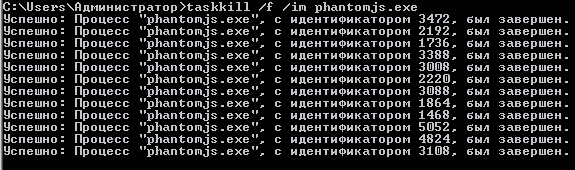
Тестировщики поймут меня. Когда пишешь софт и тестируешь разные варианты, много процессов зависает, десятками (если не сотнями) висят в памяти и тянут оперативку. Вот и сейчас пишу на питоне одного бота, и часто нужно завершать процессы. Вручную это долго, муторно и глупо. И я нашел решение – taskkill.
Как принудительно завершить процессы в windows
И сразу решение моей проблемы: taskkill /f /im phantomjs.exe
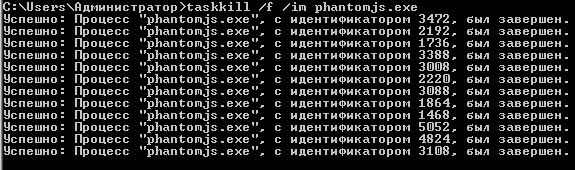
Где: taskkill – собственно утилита, /f – принудительное завершение, /im – имя процесса, phantomjs.exe – мой процесс.
Я запускаю именно с параметром /f, т.к. обычно утилита taskkill просто “отправляет сигнал на завершение” и реально зависшие процессы не убивает.
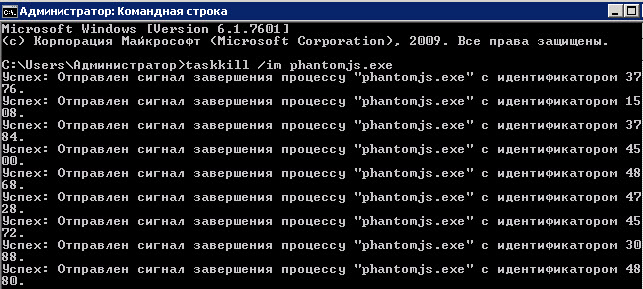
Описание параметров taskkill
Для запуска taskkill откройте командную строку cmd. Формат запроса: taskkill [/s система [/u пользователь [/p пароль пользователя]]] {[/fi фильтр] [/pid процесс] [/im образ]}. Чтобы прочитать справку по утилите напишите taskkill /? . Там и примеры можно увидеть.
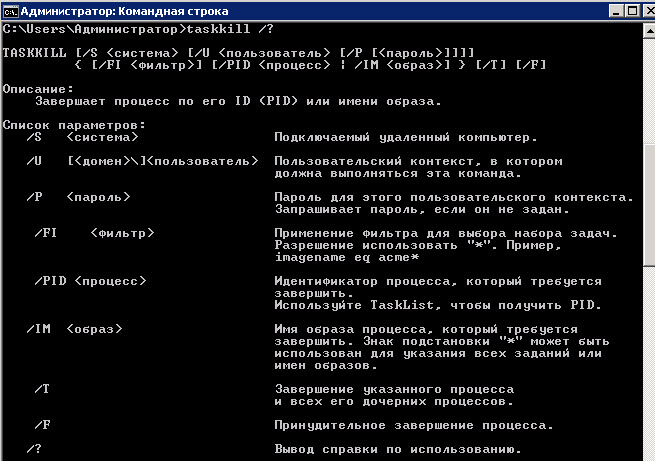
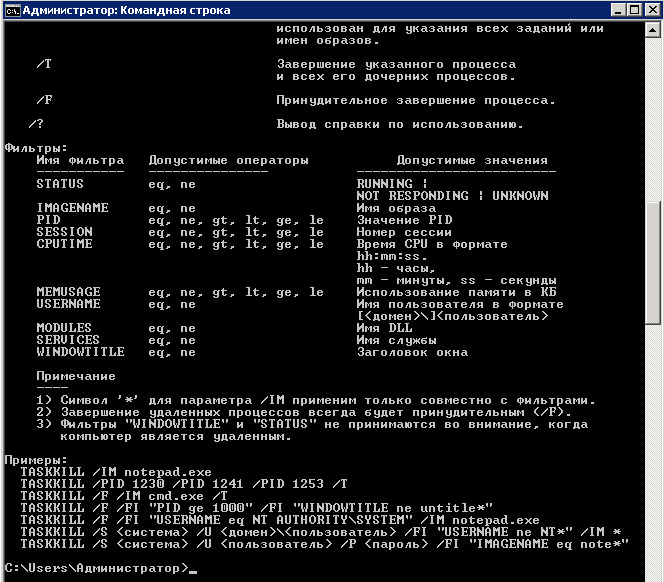
Теперь давайте по параметрам:
/s – имя или айпи-адрес удаленного компьютера (да, можно и удаленно завершать процессы)
/u – пользователь, у которого нужно завершить процесс (например, для пользователя user1 завершить программу bot.exe)
/p – пароль пользователя (для случае выше)
/fi – различные фильтры. Можно завершать процессы по времени, с определенным статусом и т.д. Более подробно смотрите в справке (/?)
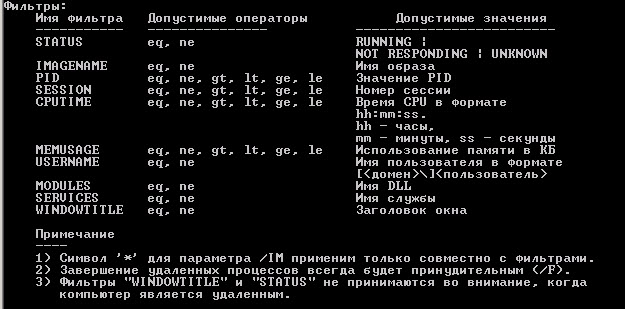
/pid – айди процесса, который нужно завершить.
/im – имя процесса; по нему проще завершать. Если процессов несколько, будут завершены все.
/t – завершить процесс и все его дочерние процессы.
/f – принудительно завершить процесс.