

В продолжение темы “создаем блог быстро и на автомате” наша статья. В ней Вы узнаете, как можно установить новую версию WordPress за несколько минут без особых знаний. И в этом нам поможет скрипт Installatron.
Данный скрипт уже установлен в большинства хостинг-провайдеров (в частности у iphoster’а). Он позволяет установить множество готовых систем, которые помогают управлять сайтом. Более подробный обзор Installatron‘а в одноименной статье 😉 .
В этой статье я хочу рассмотреть автоматическую установку WordPress. Существует разные виды панелей управления хостингом (cPanel, Directadmin, ispmanager), но процесс установки в каждой из них сильно не отличается. Я буду проводить установку на cPanel.
Итак, шаг первый – заходим в Installatron, нажимаем “WordPress блог“, далее “Установить это приложение”.
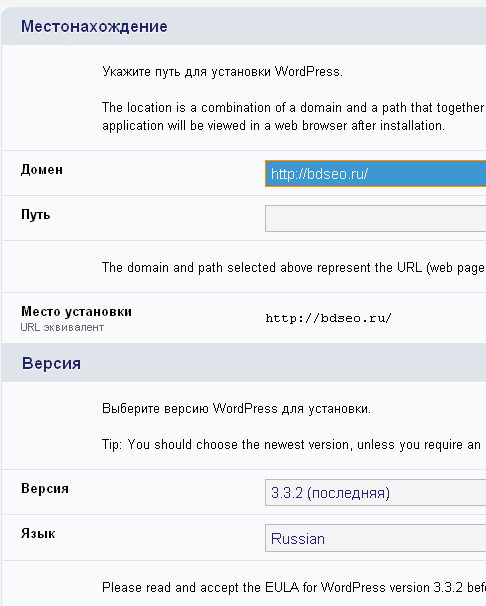
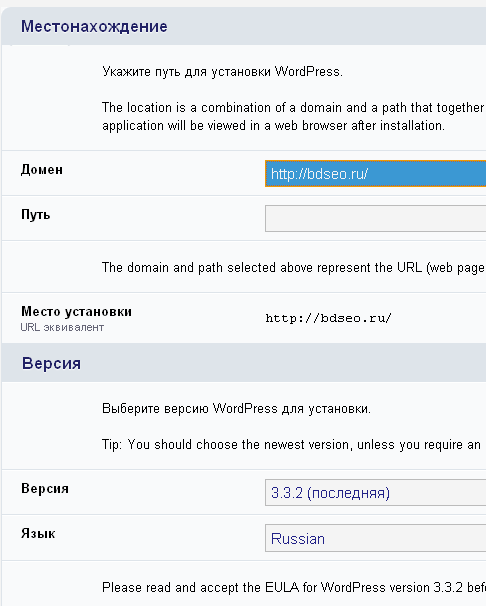
Шаг второй – вводим настройки (домен, путь, версия, язык, лицензия, управление базой, имя администратора, его пароль, емейл, а также название блога и вид блога).
1) домен – выбираем из прикрепленных.
2) путь – в том случае, если вы хотите разместить блог в какой-то папке. Если хотите на домене, тогда поле оставляем пустое.
3) версия – желательно самая новая, но если Вы делаете блог по урокам, то смотрите по той версии, что и в учебнике.
4) язык – Italiano, English, Russian: на Ваше усмотрение. Если сайт англоязычный, то все равно можно взять Russian, а шаблон сайта установить английский.
5) лицензия – либо согласны, либо нет. 😆 Во втором случае установка прекращается.
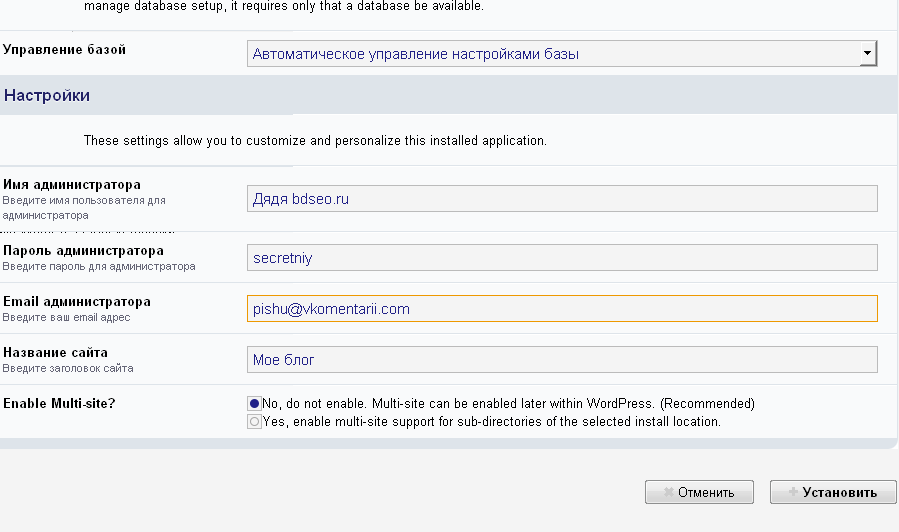
6) управление базой – либо автоматические настройки (система все подставит сама), либо введите настройки базы вручную (если на блоге мало места, либо хотите управлять с одной базы данных).
7) имя администратора – по умолчанию admin. Можно поменять на абсолютно любое. Напоминаю, что логин под записями может отображатся другой (как Вы поставите).
8) пароль – любой цифренно-буквенный набор. Все, что хотите.
9) емейл-адрес – Ваша электронная почта. Можно конечно и не существующий адрес написать, но тогда восстанавливать данные и получать извещения будет невозможно.
10) название сайта – по умолчанию “Мое блог 😯 “. Пишите название. Потом можно будет сменить.
11) и вид блога – мульти-сайт или нет. То есть, можно создать личный блог или же блого-платформу, где другие пользователи смогут регистрироватся и вести свой дневник. Если у Вас много места на хостинге, можно выбирать второй вариант.
Шаг третий – жмем “Установить”. Пробежит строка состояния.

Все, Ваш блог готов!
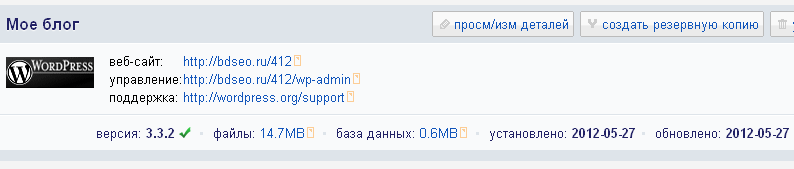
Как я и писал, в несколько кликов и за пару минут Вы создали WordPress-блог.